EncodeKey를 열고 언어를 선택하세요.
입력 중인 언어를 선택하세요. 키보드는 영어도 유지해 전환이 쉽습니다.
 EncodeKey
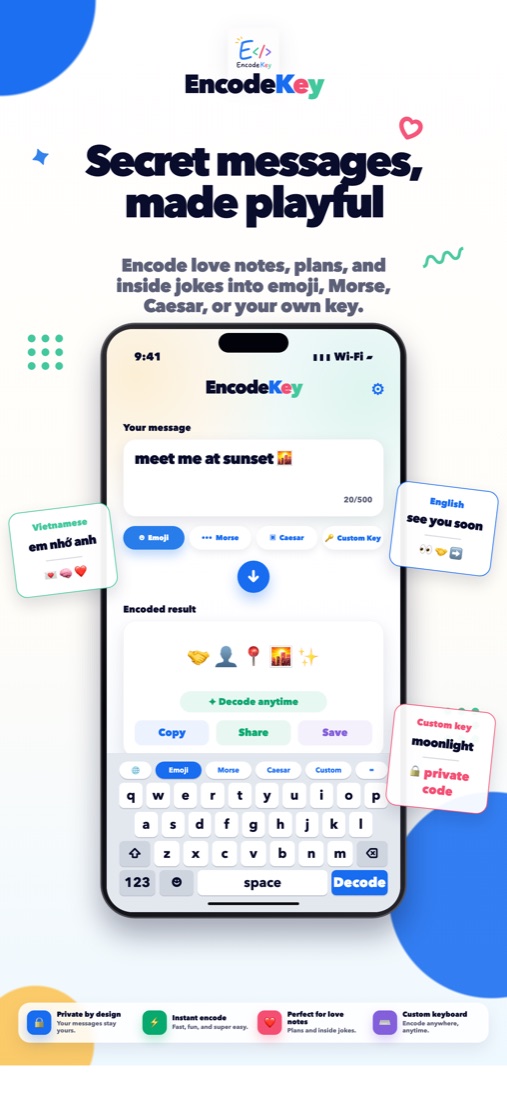
일상 텍스트를 이모지, 모스, 시저 암호 또는 나만의 커스텀 키 메시지로 바꿔보세요.
01
인코딩 모드 선택, 텍스트 변환, 키보드 설치, 복사한 텍스트 디코딩, 메시지를 이해하기 쉽게 유지하는 방법을 안내합니다.
입력 중인 언어를 선택하세요. 키보드는 영어도 유지해 전환이 쉽습니다.
알맞은 모드 선택
 03
03
복사, 공유, 저장하거나 나중에 디코딩하세요.
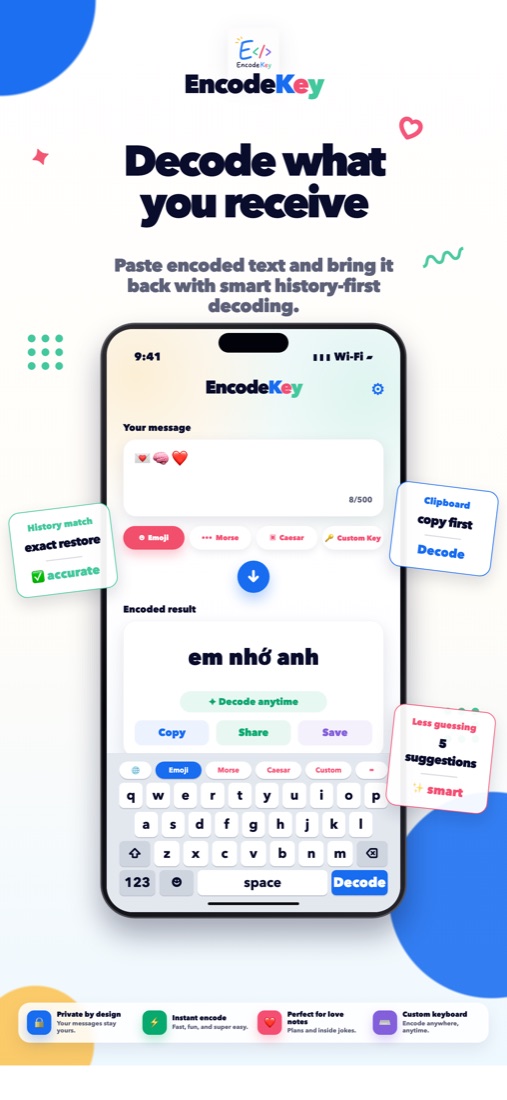
네. 먼저 인코딩된 텍스트를 복사하고 EncodeKey 키보드를 연 뒤 Decode를 탭하세요.
02
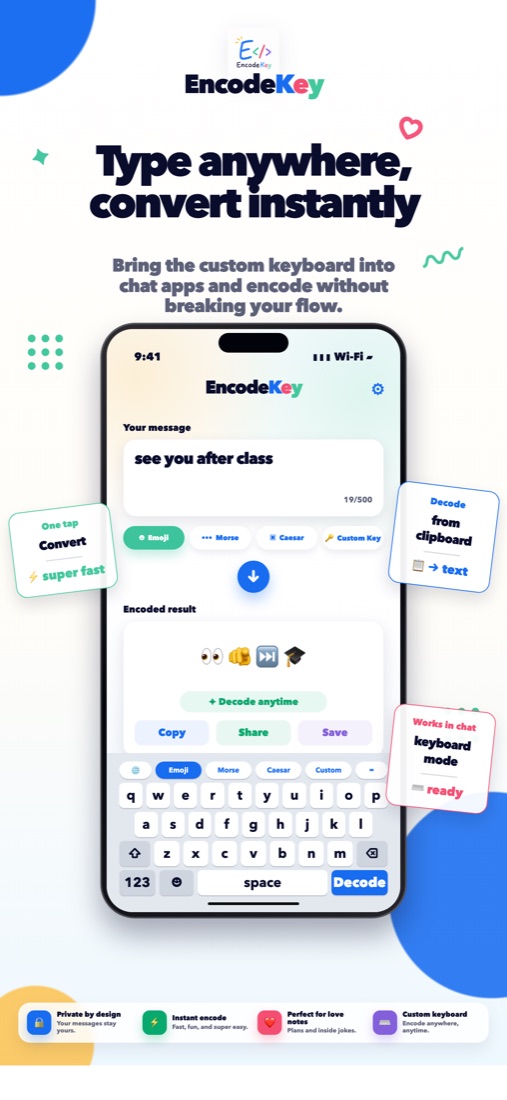
대화 안에서 EncodeKey를 바로 사용할 수 있습니다. 키보드를 떠나지 않고 변환, 복사한 텍스트 디코딩, 모드 전환을 할 수 있습니다.
03
인코딩 모드 선택, 텍스트 변환, 키보드 설치, 복사한 텍스트 디코딩, 메시지를 이해하기 쉽게 유지하는 방법을 안내합니다.
재미있는 메시지, 러브 노트, 일상 채팅, 표현력 있는 비밀 텍스트에 좋습니다.
추천: 러브 노트, 내부 농담, 친근한 비밀 메시지.클래식 코드, 학습, 퍼즐, 짧은 숨김 메시지에 좋습니다.
추천: 클래식 코드, 퍼즐, 학습, 짧은 숨김 메모.예측 가능한 글자 이동으로 단순한 암호문을 만들 때 좋습니다.
추천: 예측 가능한 문자 이동 방식의 간단한 암호.개인 키 문구로 나만의 방식으로 메시지를 바꾸고 싶을 때 좋습니다.
추천: 선택한 사람과만 공유하는 개인 규칙.코드 배우기
EncodeKey는 재미있는 이모지 메시지와 클래식 텍스트 암호를 지원합니다. 웹 데모는 가볍게 제공되며, iOS 앱에서 전체 키보드 경험을 사용할 수 있습니다.
Emoji는 일반적인 단어와 의미를 재미있는 기호로 바꿉니다. 가벼운 비밀 메시지, 러브 노트, 내부 농담에 좋습니다.
Morse는 문자와 숫자를 점과 선으로 표현하는 표준 코드입니다. 퍼즐, 학습, 클래식 숨김 메시지에 좋습니다.
Caesar는 글자를 고정된 수만큼 이동합니다. 단순하고 예측 가능한 빠른 암호입니다.
Custom Key는 개인 문구로 글자를 변환합니다. 디코딩할 사람에게만 키를 공유하세요.
온라인 체험
Morse, Caesar, Custom Key는 브라우저에서 바로 동작합니다. Emoji는 작은 샘플 사전만 사용하며, 전체 다국어 이모지 엔진은 앱에서 사용할 수 있습니다.
04
기록에서 인코딩된 메시지라면 EncodeKey가 정확한 결과를 먼저 사용합니다. 없으면 선택한 모드와 언어를 기준으로 디코딩합니다.
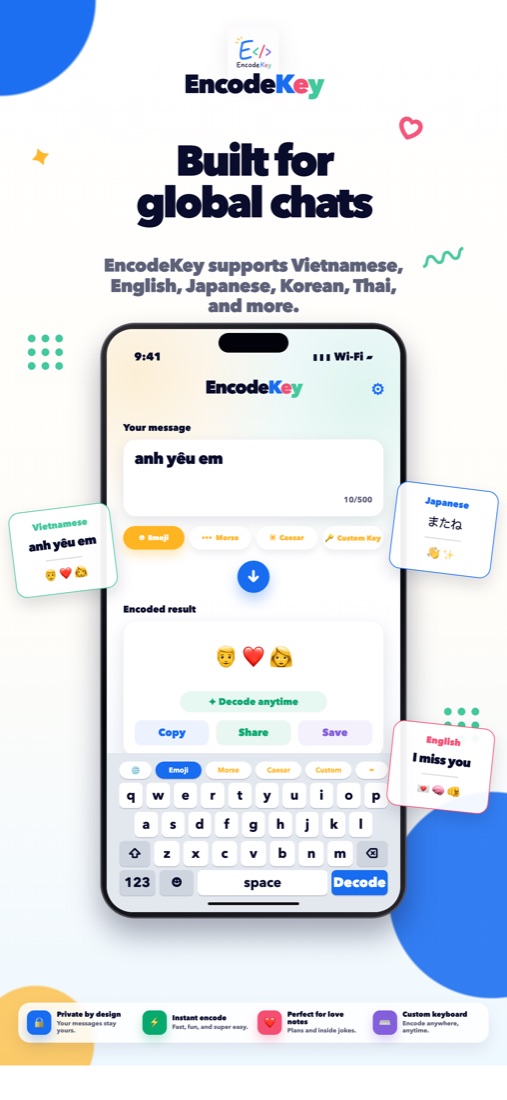
다국어 지원
대화 안에서 EncodeKey를 바로 사용할 수 있습니다. 키보드를 떠나지 않고 변환, 복사한 텍스트 디코딩, 모드 전환을 할 수 있습니다.
05
iOS에서는 키보드 확장이 메인 앱과 설정을 공유하고 Decode 시 클립보드를 읽으려면 전체 접근이 필요합니다.
네. 먼저 인코딩된 텍스트를 복사하고 EncodeKey 키보드를 연 뒤 Decode를 탭하세요.
입력 중인 언어를 선택하세요. 키보드는 영어도 유지해 전환이 쉽습니다.
네. 웹사이트에는 Morse, Caesar, Custom Key와 작은 Emoji 샘플 데모가 있습니다. 전체 이모지 사전과 커스텀 키보드는 iOS 앱에서 제공됩니다.