Abre EncodeKey y elige tu idioma.
Elige el idioma en el que estás escribiendo. El teclado también mantiene English para cambiar fácilmente.
 EncodeKey
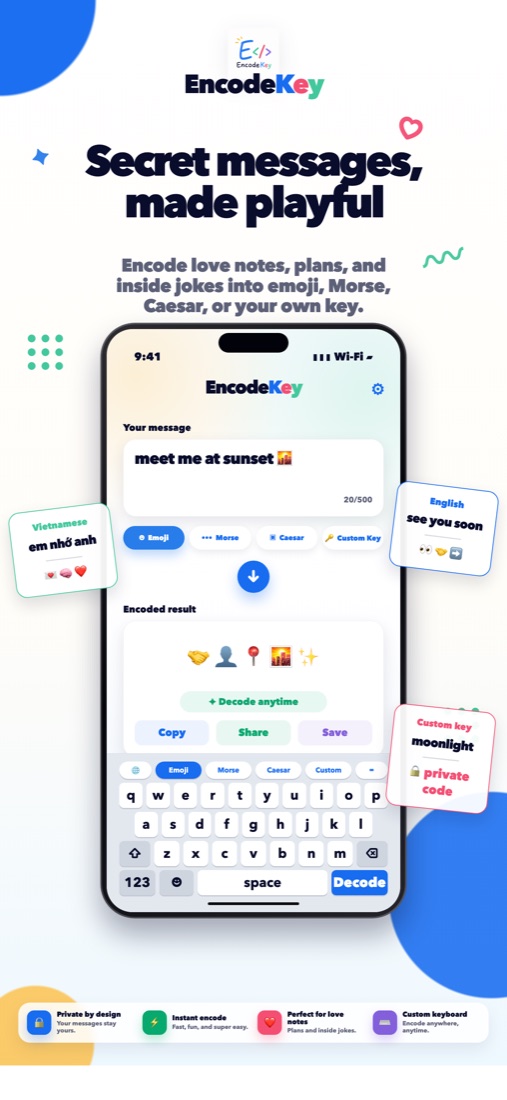
Convierte texto diario en emoji, Morse, Caesar o mensajes con clave personal desde la app y el teclado.
01
Esta guía muestra cómo elegir un modo, convertir texto, instalar el teclado, decodificar texto copiado y mantener los mensajes comprensibles.
Elige el idioma en el que estás escribiendo. El teclado también mantiene English para cambiar fácilmente.
Elige el modo adecuado
 03
03
Copia, comparte, guarda o decodifica más tarde.
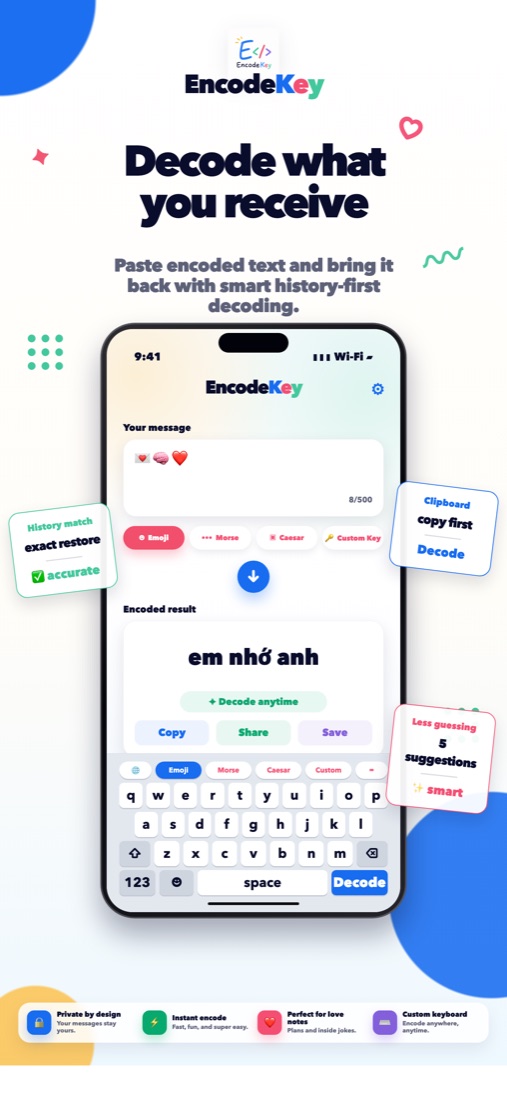
Sí. Copia primero el texto codificado, abre el teclado EncodeKey y toca Decode.
02
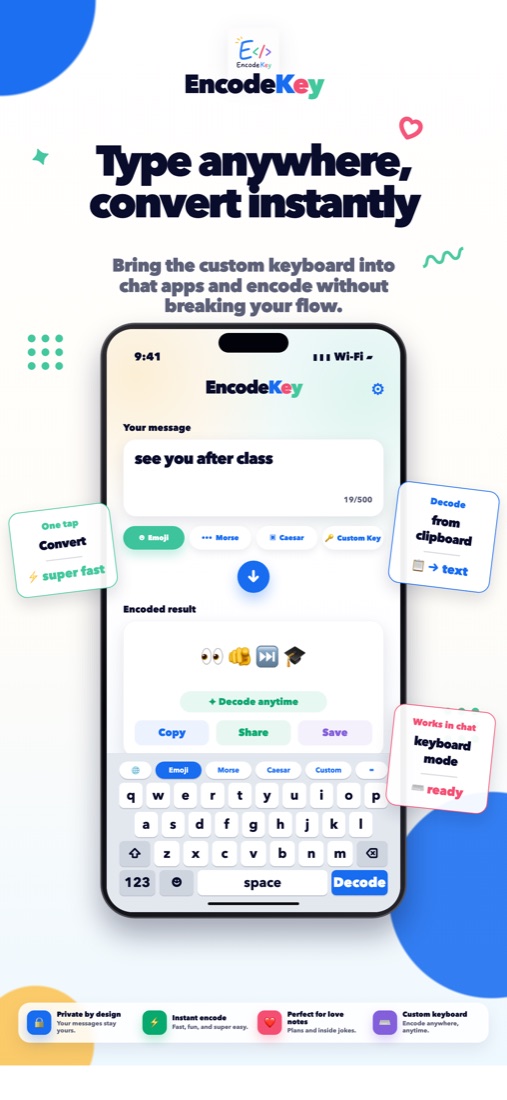
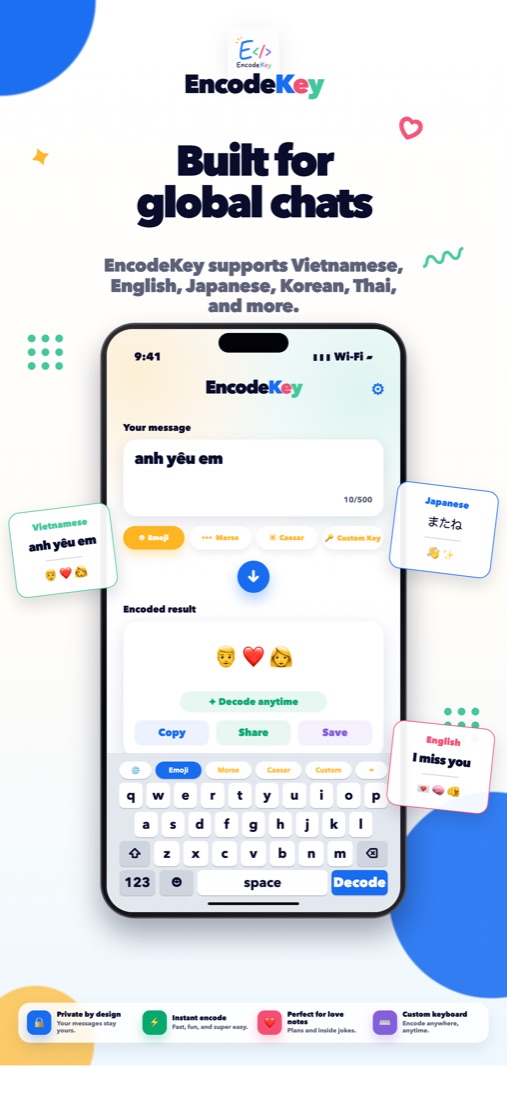
Usa EncodeKey directamente en tus conversaciones. Convierte, decodifica texto copiado y cambia de modo sin salir del teclado.
03
Esta guía muestra cómo elegir un modo, convertir texto, instalar el teclado, decodificar texto copiado y mantener los mensajes comprensibles.
Ideal para mensajes divertidos, notas de amor, chats casuales y texto secreto expresivo.
Ideal para: notas de amor, bromas internas, mensajes secretos amistosos.Ideal para código clásico, aprendizaje, puzzles y mensajes cortos ocultos.
Ideal para: códigos clásicos, puzzles, aprendizaje y notas cortas.Ideal para texto cifrado simple con desplazamiento predecible.
Ideal para: cifrado simple con desplazamiento de letras.Ideal cuando quieres usar una frase o clave personal para transformar mensajes.
Ideal para: reglas personales compartidas solo con quien elijas.Aprende los códigos
EncodeKey admite mensajes emoji divertidos y cifrados clásicos. La demo web es ligera; la experiencia completa de teclado está en la app iOS.
Emoji convierte palabras y significados comunes en símbolos divertidos. Ideal para notas secretas casuales, mensajes de amor y bromas internas.
Morse es un código estándar de puntos y rayas para letras y números. Ideal para puzzles, aprendizaje y mensajes ocultos clásicos.
Caesar desplaza letras por un número fijo. Es simple, predecible y útil para un cifrado rápido.
Custom Key usa tu frase privada para transformar letras. Comparte la clave solo con quien deba decodificar.
Probar online
Morse, Caesar y Custom Key funcionan en el navegador. Emoji usa un diccionario pequeño; descarga la app para el motor emoji multilingüe completo.
04
Si un mensaje fue codificado desde tu historial, EncodeKey prioriza ese resultado exacto. Si no, decodifica según el modo y el idioma seleccionados.
Multilingüe
Usa EncodeKey directamente en tus conversaciones. Convierte, decodifica texto copiado y cambia de modo sin salir del teclado.
05
iOS requiere acceso completo para que una extensión de teclado comparta ajustes con la app principal y lea el portapapeles cuando tocas Decode.
Sí. Copia primero el texto codificado, abre el teclado EncodeKey y toca Decode.
Elige el idioma en el que estás escribiendo. El teclado también mantiene English para cambiar fácilmente.
Sí. El sitio incluye una demo ligera para Morse, Caesar, Custom Key y una pequeña muestra Emoji. La app iOS ofrece el diccionario emoji completo y el teclado personalizado.