Öffne EncodeKey und wähle deine Sprache.
Wähle die Sprache, in der du schreibst. English bleibt verfügbar, damit der Wechsel einfach ist.
 EncodeKey
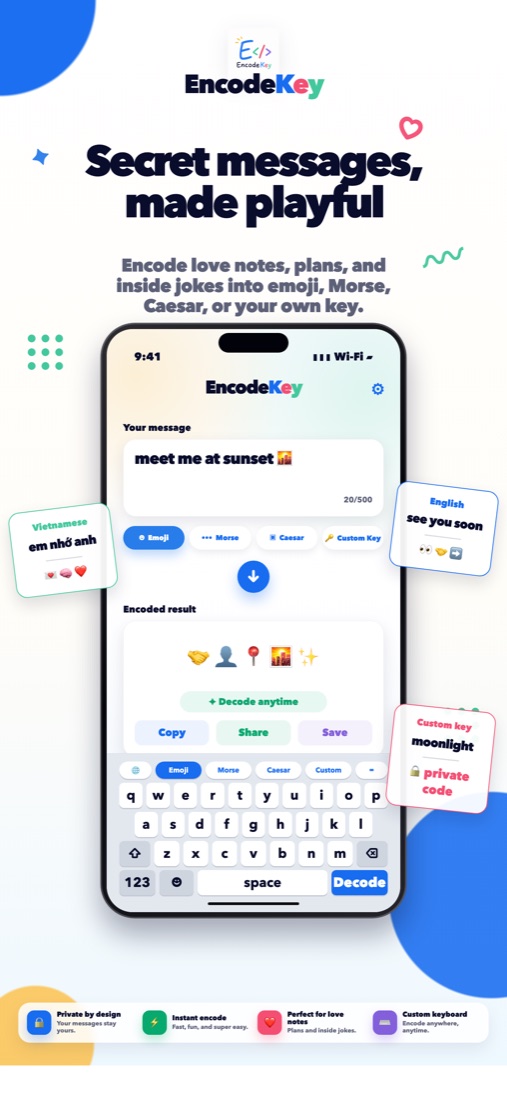
Verwandle Alltagstext in Emoji, Morse, Caesar oder Nachrichten mit eigenem Schlüssel direkt aus App und Tastatur.
01
Dieser Guide zeigt, wie du einen Modus wählst, Text umwandelst, die Tastatur installierst, kopierten Text decodierst und Nachrichten verständlich hältst.
Wähle die Sprache, in der du schreibst. English bleibt verfügbar, damit der Wechsel einfach ist.
Den richtigen Modus wählen
 03
03
Kopiere, teile, speichere oder decodiere sie später.
Ja. Kopiere zuerst den codierten Text, öffne die EncodeKey-Tastatur und tippe auf Decode.
02
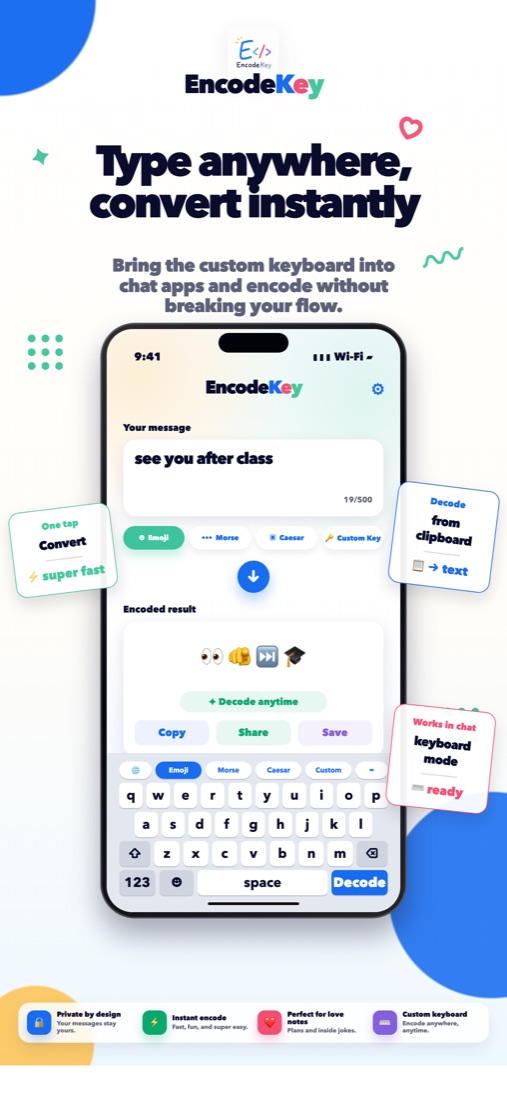
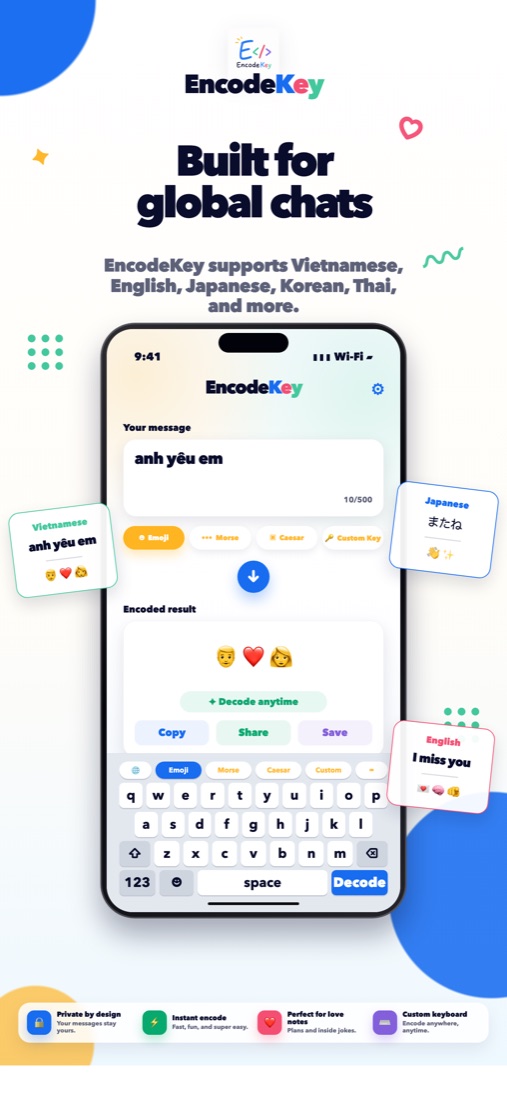
Nutze EncodeKey direkt in Gesprächen. Wandle um, decodiere kopierten Text und wechsle Modi, ohne die Tastatur zu verlassen.
03
Dieser Guide zeigt, wie du einen Modus wählst, Text umwandelst, die Tastatur installierst, kopierten Text decodierst und Nachrichten verständlich hältst.
Ideal für spielerische Nachrichten, Liebesnotizen, Casual Chats und ausdrucksstarke Geheimtexte.
Ideal für: Liebesnotizen, Insiderwitze, freundliche Geheimnachrichten.Ideal für klassische Codes, Lernen, Rätsel und kurze versteckte Nachrichten.
Ideal für: klassische Codes, Rätsel, Lernen, kurze Notizen.Ideal für einfache Chiffren mit vorhersehbarer Buchstabenverschiebung.
Ideal für: einfache Chiffren mit Buchstabenverschiebung.Ideal, wenn du eine persönliche Phrase oder einen Schlüssel verwenden willst.
Ideal für: persönliche Regeln, die du nur mit ausgewählten Personen teilst.Codes verstehen
EncodeKey unterstützt spielerische Emoji-Nachrichten und klassische Textchiffren. Die Webdemo ist bewusst leicht; das volle Tastaturerlebnis bietet die iOS-App.
Emoji ordnet häufige Wörter und Bedeutungen spielerischen Symbolen zu. Ideal für lockere Geheimnotizen, Liebesnachrichten und Insiderwitze.
Morse ist ein Standardcode aus Punkten und Strichen für Buchstaben und Zahlen. Ideal für Rätsel, Lernen und klassische versteckte Nachrichten.
Caesar verschiebt Buchstaben um eine feste Zahl. Einfach, vorhersehbar und gut für schnelle Chiffren.
Custom Key nutzt deine private Phrase, um Buchstaben zu verändern. Teile den Schlüssel nur mit Personen, die decodieren sollen.
Online testen
Morse, Caesar und Custom Key laufen vollständig im Browser. Emoji nutzt ein kleines Beispielwörterbuch; die komplette mehrsprachige Emoji-Engine gibt es in der App.
04
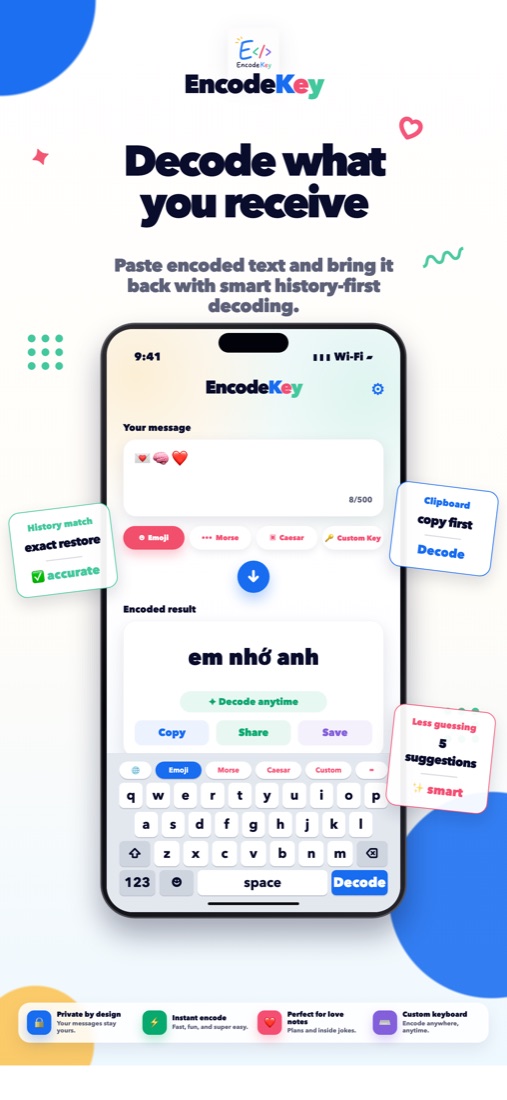
Wenn eine Nachricht aus deinem Verlauf stammt, priorisiert EncodeKey das exakte Ergebnis. Sonst wird anhand von Modus und Sprache decodiert.
Mehrsprachig
Nutze EncodeKey direkt in Gesprächen. Wandle um, decodiere kopierten Text und wechsle Modi, ohne die Tastatur zu verlassen.
05
iOS verlangt vollen Zugriff, damit eine Tastaturerweiterung Einstellungen mit der App teilen und beim Tippen auf Decode die Zwischenablage lesen kann.
Ja. Kopiere zuerst den codierten Text, öffne die EncodeKey-Tastatur und tippe auf Decode.
Wähle die Sprache, in der du schreibst. English bleibt verfügbar, damit der Wechsel einfach ist.
Ja. Die Website enthält eine leichte Demo für Morse, Caesar, Custom Key und ein kleines Emoji-Beispiel. Die iOS-App bietet das vollständige Emoji-Wörterbuch und die eigene Tastatur.